
使用 RaiDrive 軟體連接 SFTP
使用 Windows 系統的客戶目前除了使用 WinSCP 工具可以連線至伺服器進行檔案上傳或修改外,也可以使用 RaiDrive 這款工具進行伺服器檔案上傳或修改。
RaiDrive 是什麼工具?
RaiDrive 一款讓您能夠在本地連線至雲端管理所有的文件,不用通過一個網絡瀏覽器進入,所有操作都通過一個直觀的界面,適用於 Windows 系統。
如何操作?
首先前往 RaiDrive 官網進行軟體下載。
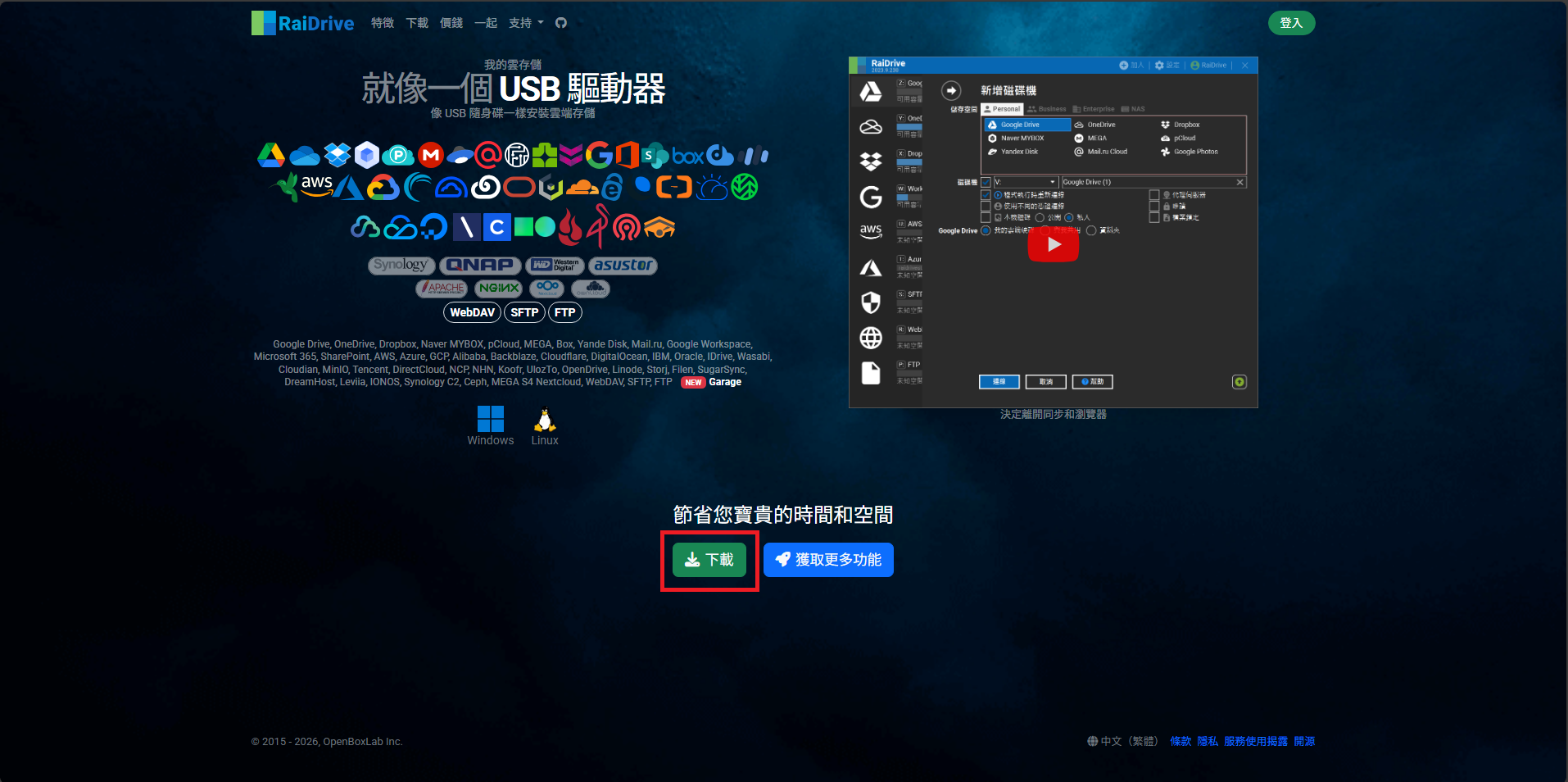
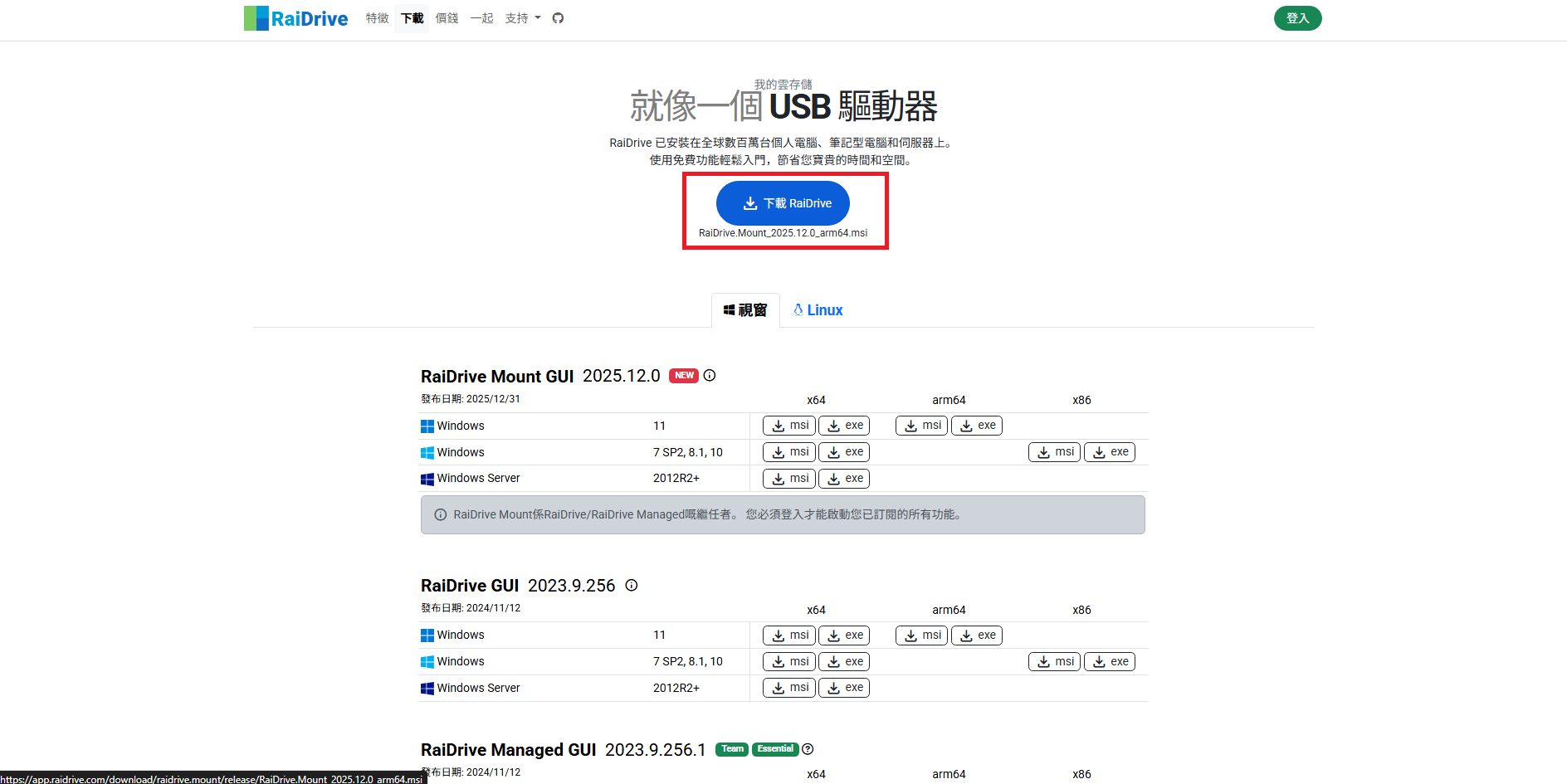
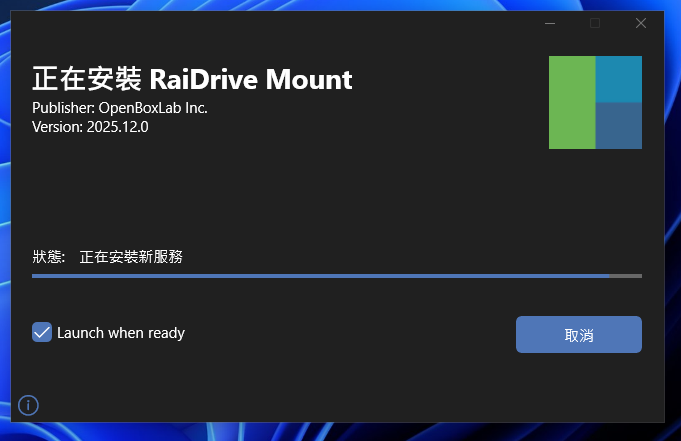
下載後直接進行安裝。
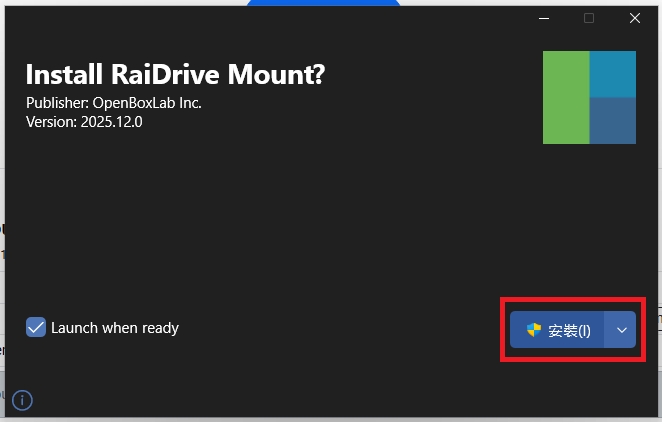
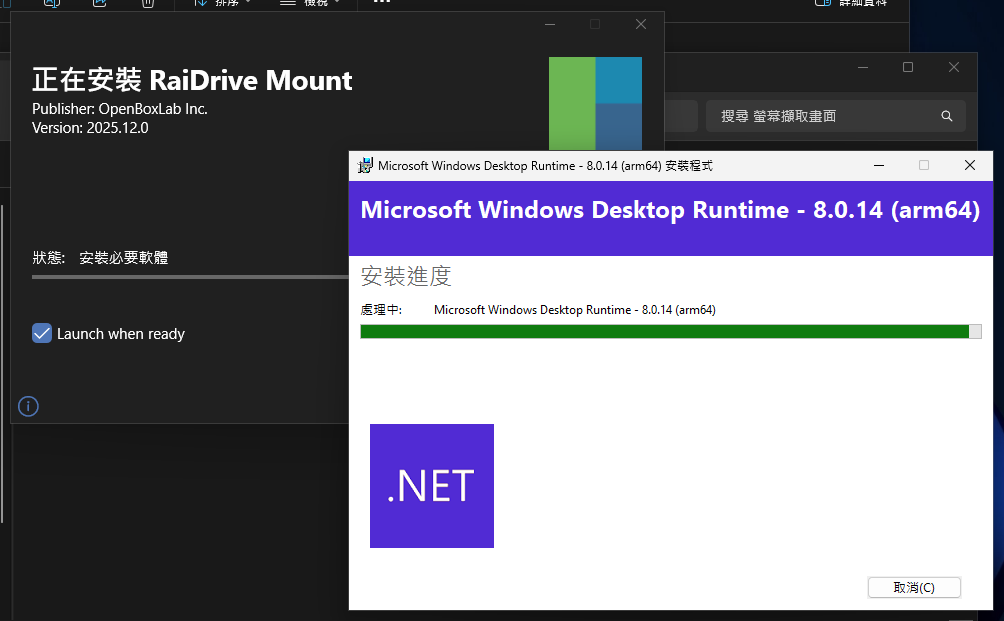
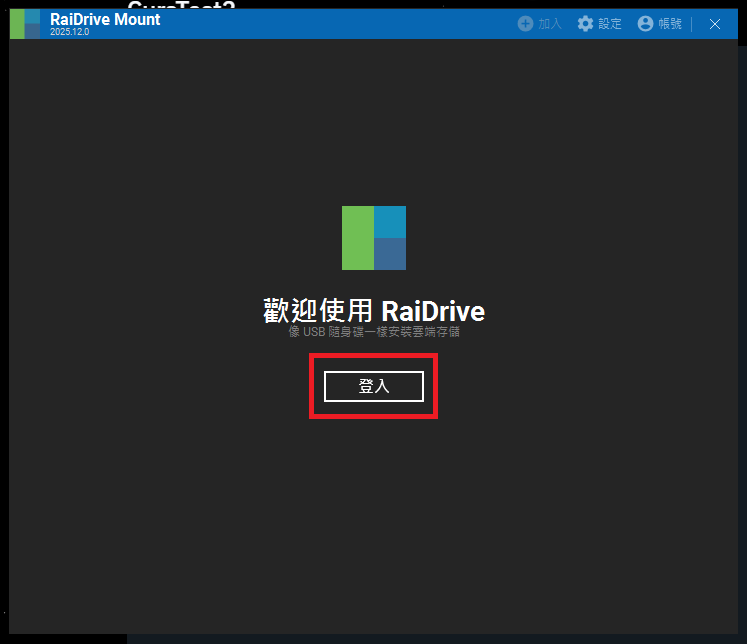
安裝完之後 RaiDrive 會需要登入帳號,直接點選登入。
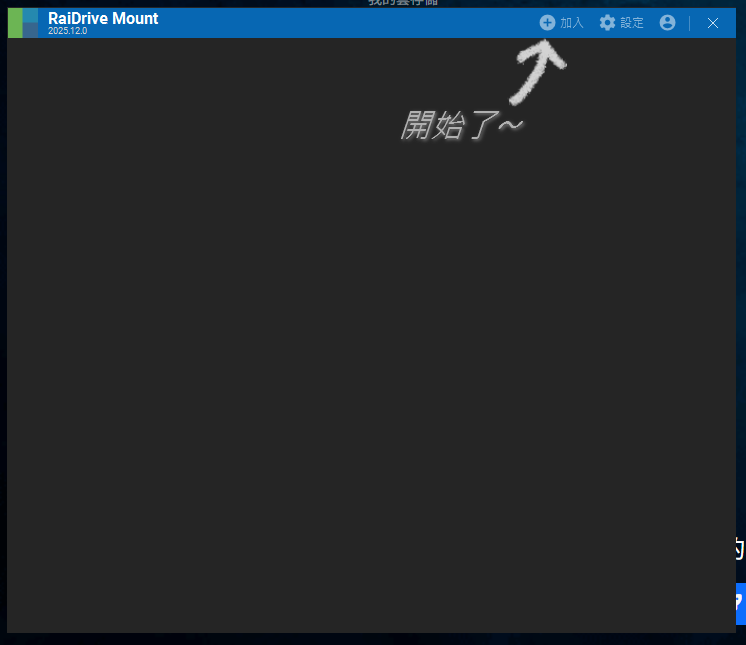
登入後會直接跳回 RaiDrive,這時候 RaiDrive 會主動提示您可以從右上角的「+」新增雲端儲存空間。
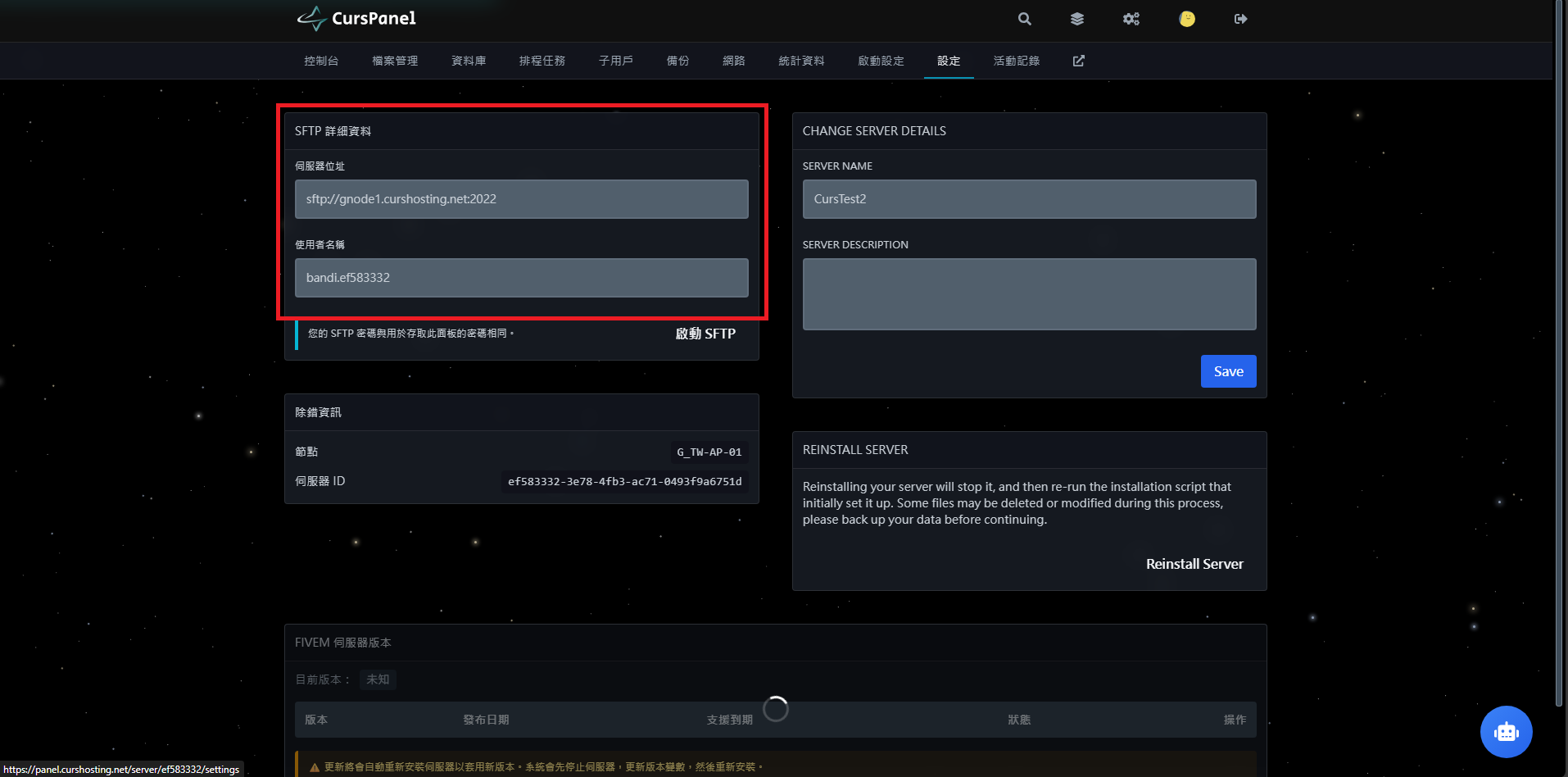
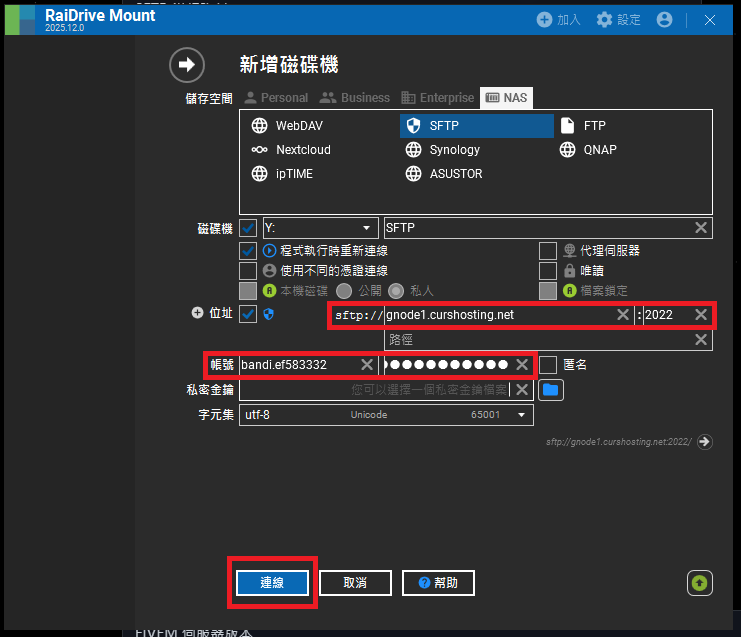
這裡我們需要選擇 NAS,並且選擇 SFTP,選號後下方需要輸入連線資訊,接下來需要回到控制面板。
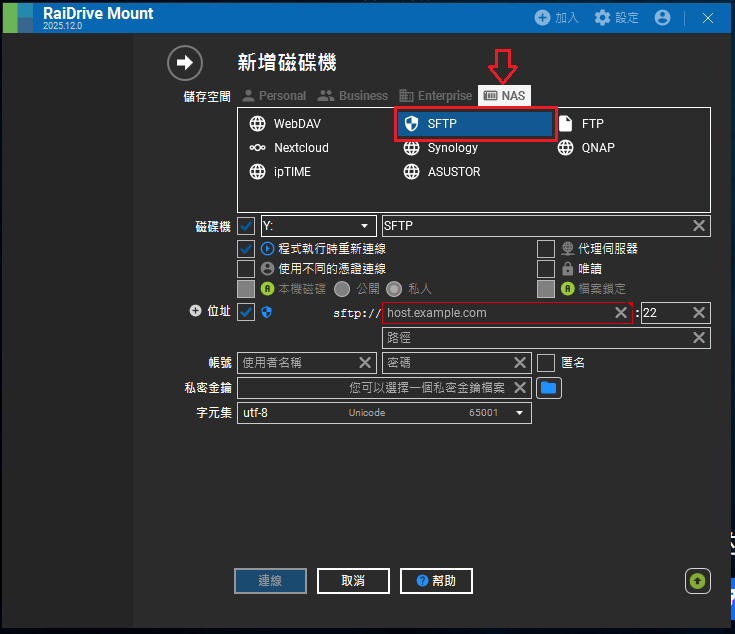
點選控制面板的 設定,需要複製 SFTP 連線資訊的內容。
當您貼上 SFTP 連線資訊後,點選 連接。
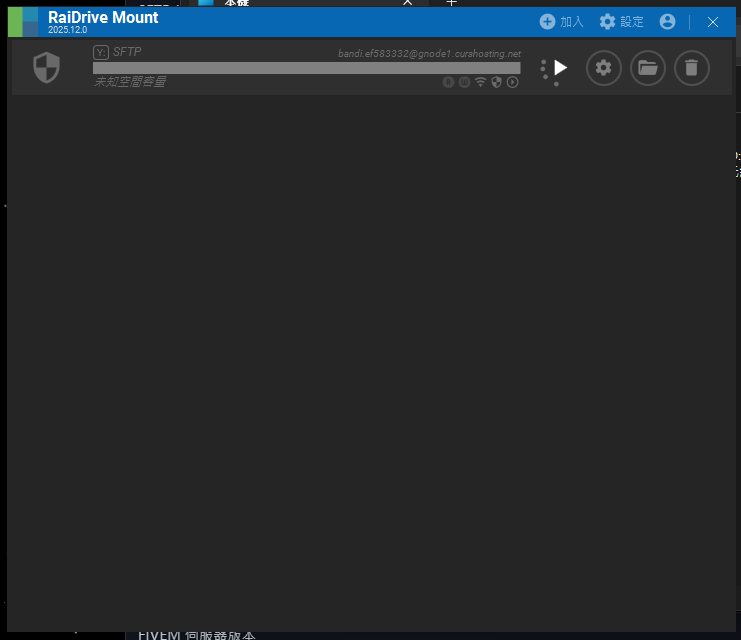
接下來 RaiDrive 會開始自動連線。
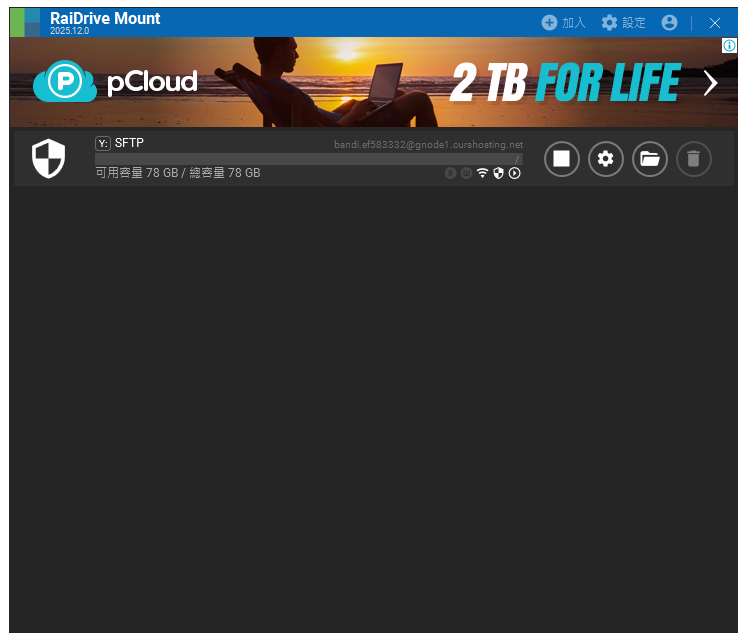
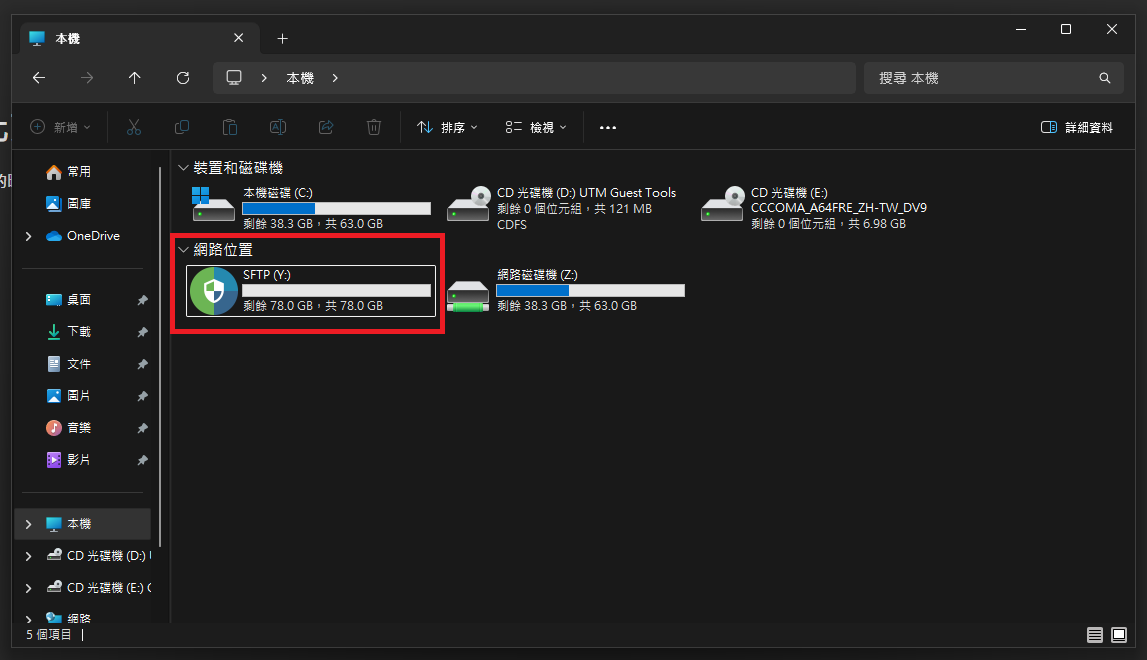
連線成功後您將會看到以下狀態,同時您可以透過檔案總管進行查看。
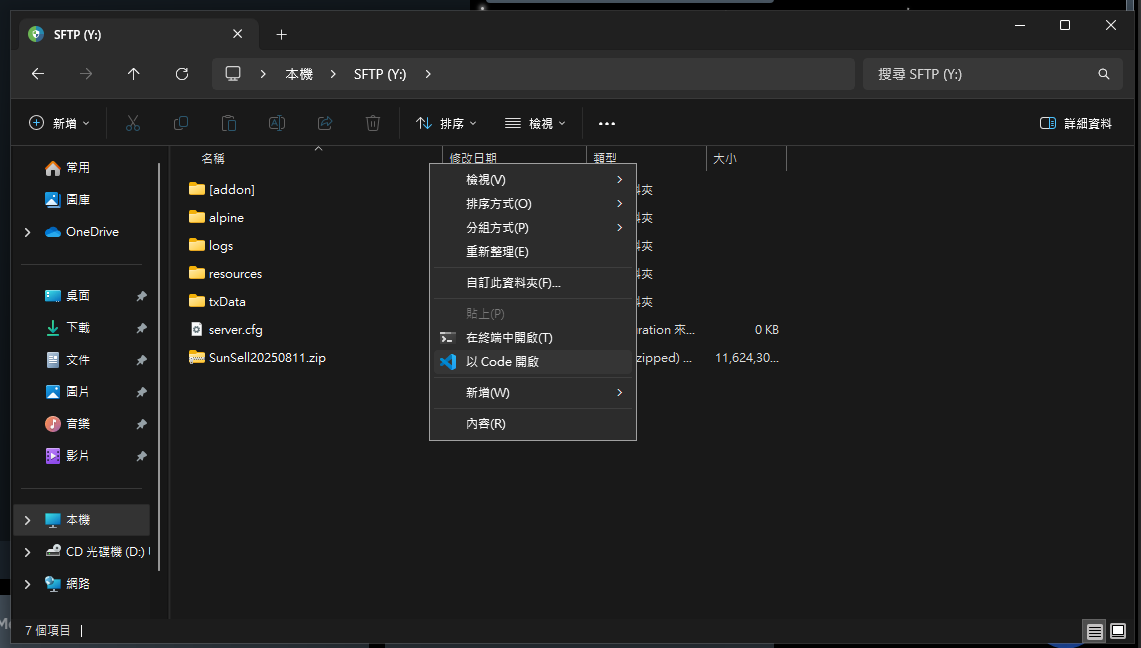
若您的電腦有安裝 VS Code,可透過右鍵方式開啟這個雲端空間。
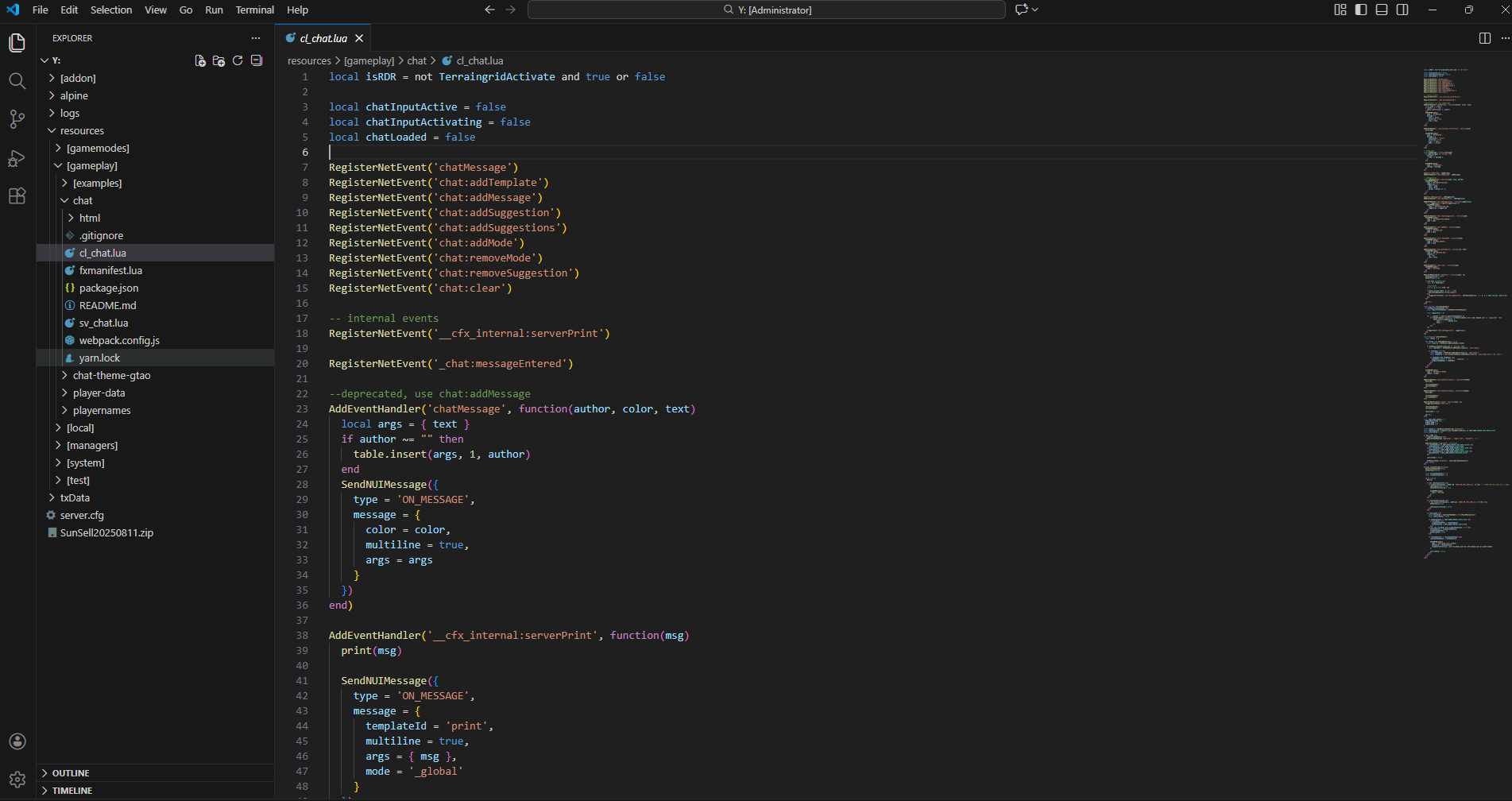
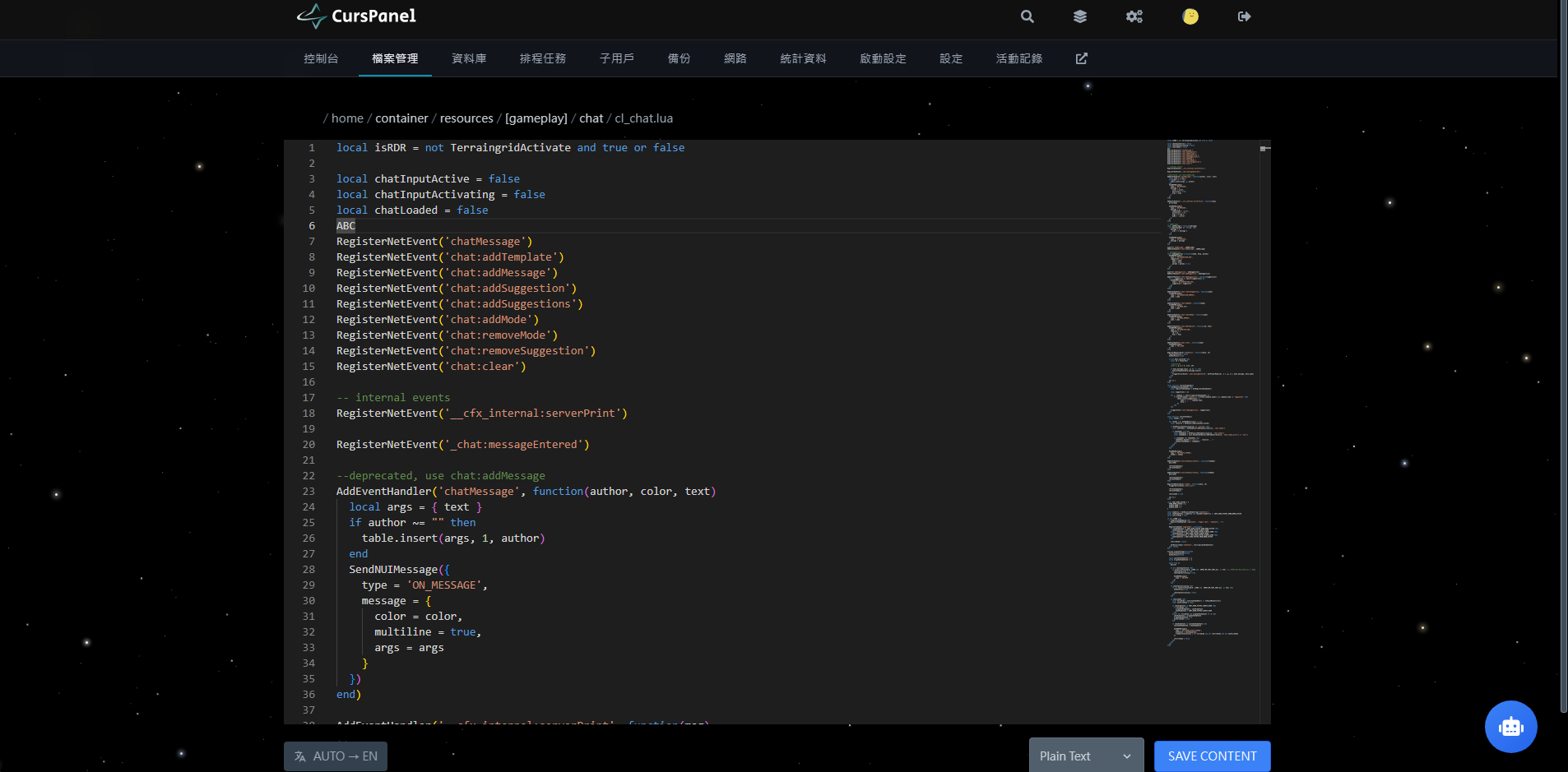
若您在本地進行更新且儲存後,RaiDrive 會自動幫您同步,再上船或修改檔案時就會方便許多。
以上是 Windows 系統使用 RaiDrive 連接 SFTP 的完整教學。如果在操作過程中有任何疑問,歡迎隨時至 Discord 聯絡我們!